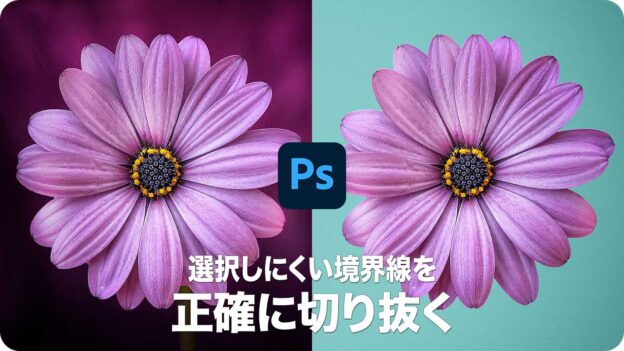
【選択範囲】選択しにくい境界線を正確に切り抜く方法【ペンツール】 【Photoshop基本操作】[ クイック選択ツール ] や [ 色域指定 ] などで、ピクセル・オブジェクトを選択する場合、背景と同系色であったり、細かい質感やノイズがあるほど、難易度は高くなります。そんなときに頼りになるのが [ ペンツール ] です。意図する切り抜きが行え、仕上がりの境界線も滑らかでキレイです。 続きを読む →古岡 ひふみフリーのグラフィックデザイナーです。カタログ、ポスター、パッケージなど様々な分野に携わってきました。psgips.netページ: 1 2 3 4 5 6
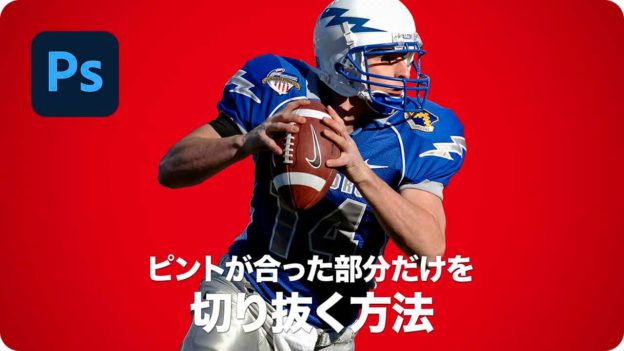
【選択範囲】ピントが合った部分だけを切り抜く方法「焦点領域の使い方」 【Photoshop基本操作】背景が大きくボケた写真から、オブジェクトだけを切り抜きたい場合は、[ 焦点領域 ] を使用すると、Photoshop が自動的に判断してくれるので、大幅な作業の効率化が望めます。細部を調整して、思い通りの仕上がりを目指しましょう。 続きを読む →古岡 ひふみフリーのグラフィックデザイナーです。カタログ、ポスター、パッケージなど様々な分野に携わってきました。psgips.netページ: 1 2 3 4
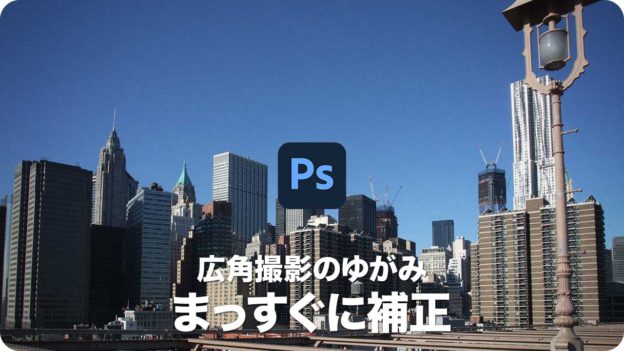
【レタッチ】広角撮影のゆがみをまっすぐに補正する方法【レンズ補正】 【Photoshop基本操作】画像のゆがみは、広角レンズで撮影した場合に多く現れます。水平と垂直が定まっていないこともあるので、傾きだけの補正で、トリミングすることは難しいです。[ レンズ補正 ] を使用すると、遠近の収束とゆがみが同時に設定できます。一度の操作で、補正から切り抜きまでを実行しましょう。 続きを読む →古岡 ひふみフリーのグラフィックデザイナーです。カタログ、ポスター、パッケージなど様々な分野に携わってきました。psgips.netページ: 1 2 3 4 5
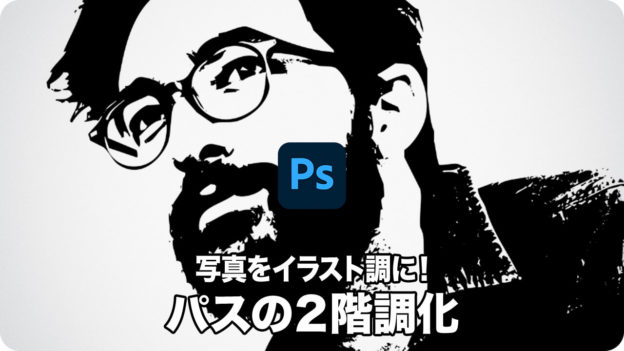
写真をイラスト調に!パスで作成する2階調化 【Photoshop講座】パスやシェイプで作成したベクトル画像は、ファイル容量を軽くできます。また、ドキュメントサイズを変更しても、画質が劣化しないというメリットもあります。しかし、パスやシェイプで、複雑なアートワークを作成するのは大変です。2階調化と同じような処理なら、選択範囲から簡単にパスやシェイプが作成できます。 続きを読む →古岡 ひふみフリーのグラフィックデザイナーです。カタログ、ポスター、パッケージなど様々な分野に携わってきました。psgips.netページ: 1 2 3 4
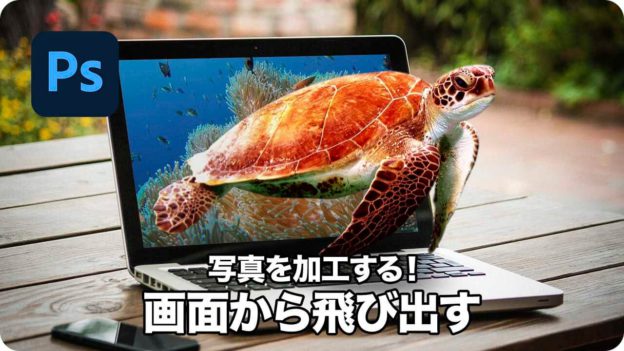
写真を加工する!パソコン画面から飛び出すウミガメ 【Photoshop講座】はめ込み合成の一部を、フレームの外にはみ出させるだけで、トリッキーな効果が得られます。それはまるで、ノートパソコンの画面から飛び出してきたように感じます。チュートリアルの主なポイントは、自然な切り抜きと立体的に見せる光と影です。複雑な作業を効率的に組み立てましょう。 続きを読む →古岡 ひふみフリーのグラフィックデザイナーです。カタログ、ポスター、パッケージなど様々な分野に携わってきました。psgips.netページ: 1 2 3 4 5